Доска и список монет
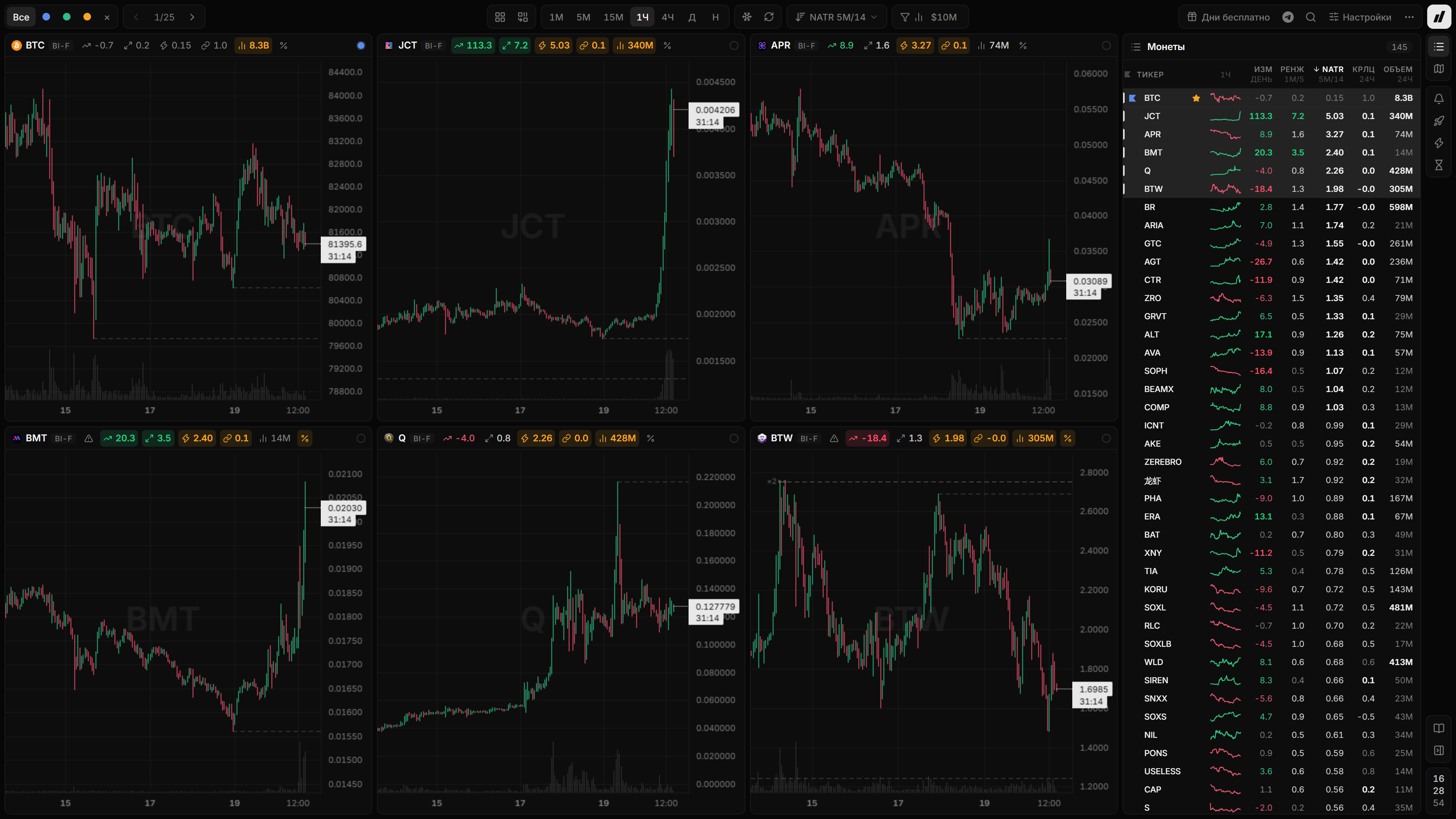
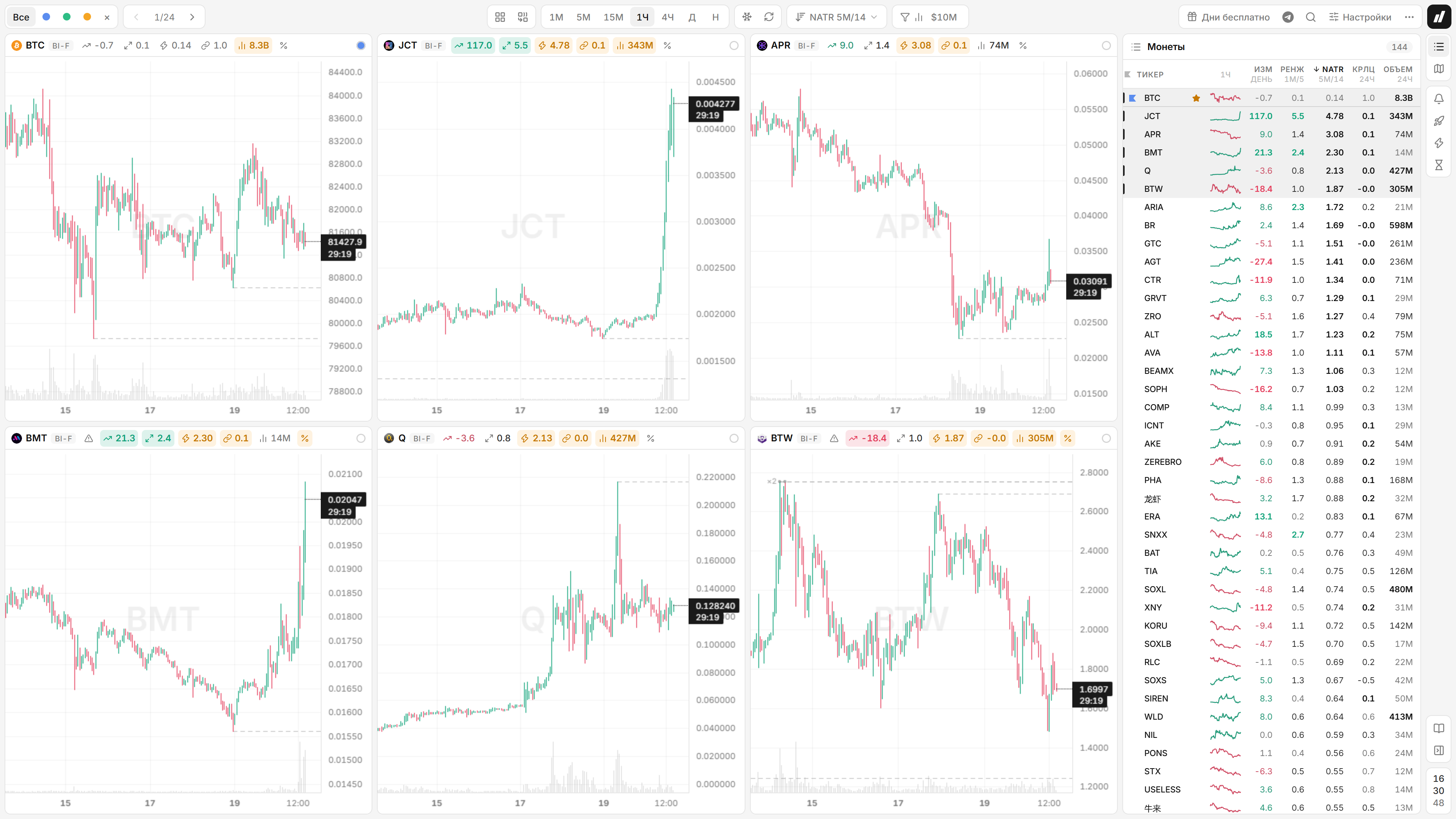
Тулбар


Слева направо:
- Все и цветные кружки – режим Скринер или одна из цветовых групп;
×– очистить все группы (по второму клику). - 1/23 – страницы доски (
Пробел,↓/Shift+Пробел,↑, илиShift+ колесо). - Сетка и объединять по группам.
- Таймфрейм доски: 1М, 5М, 15М, 1Ч, 4Ч, Д, Н.
- Снежинка – горит, пока сортировка на паузе (см. ниже); ↻ – пересортировать (
Shift+R). - Сортировка и фильтр объёма – см. Фильтрация и сортировка.
- Справа: «Дни бесплатно» (подарок – дни за отзыв), Telegram-канал, поиск, настройки, меню «⋯» (тема, звук, полный экран, язык).
- Отметка связи – оранжевая надпись слева от кнопок, только когда данные стоят: «нет связи с сервером», «обновление…» (идёт обновление Secunda – графики продолжат сами) или «нет новых данных» (соединение есть, но данные не приходят больше 10 секунд). Что делать – Решение проблем.
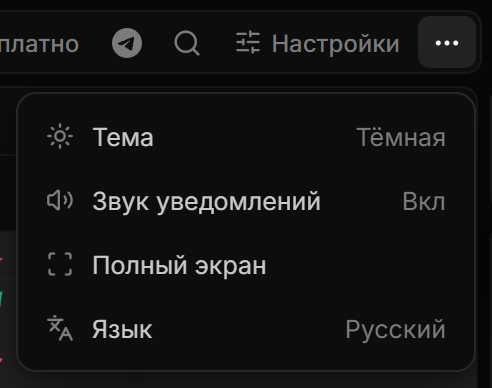
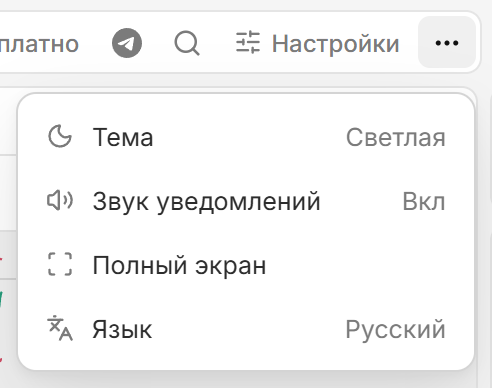
Доска графиков
- От 1×1 до 7×7 графиков – для режимов Скринер и Группа сетка своя.
- Монеты идут в порядке сортировки списка; монеты текущей страницы подсвечены в списке.
- Заморозка: пока курсор двигается над графиками или списком, порядок не меняется 3 секунды – график под курсором не уедет. Длительность – «Настройки → Доска и Фокус».
Список монет
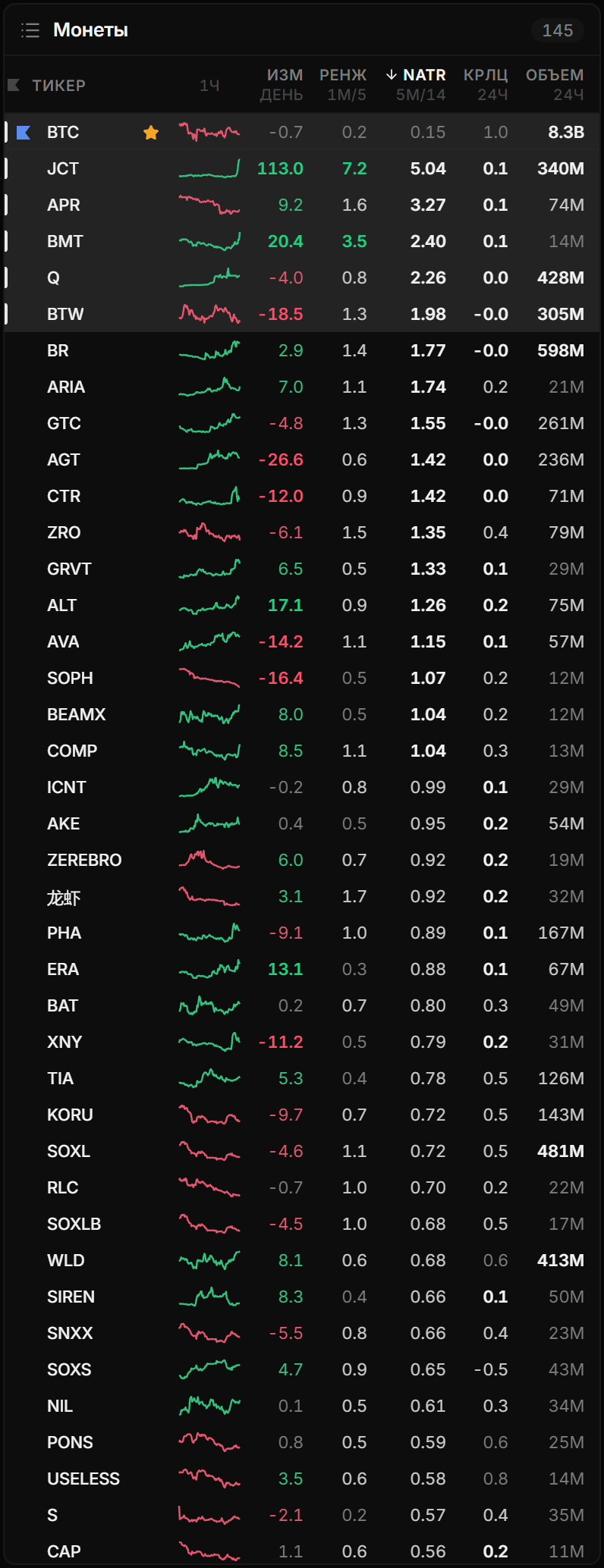
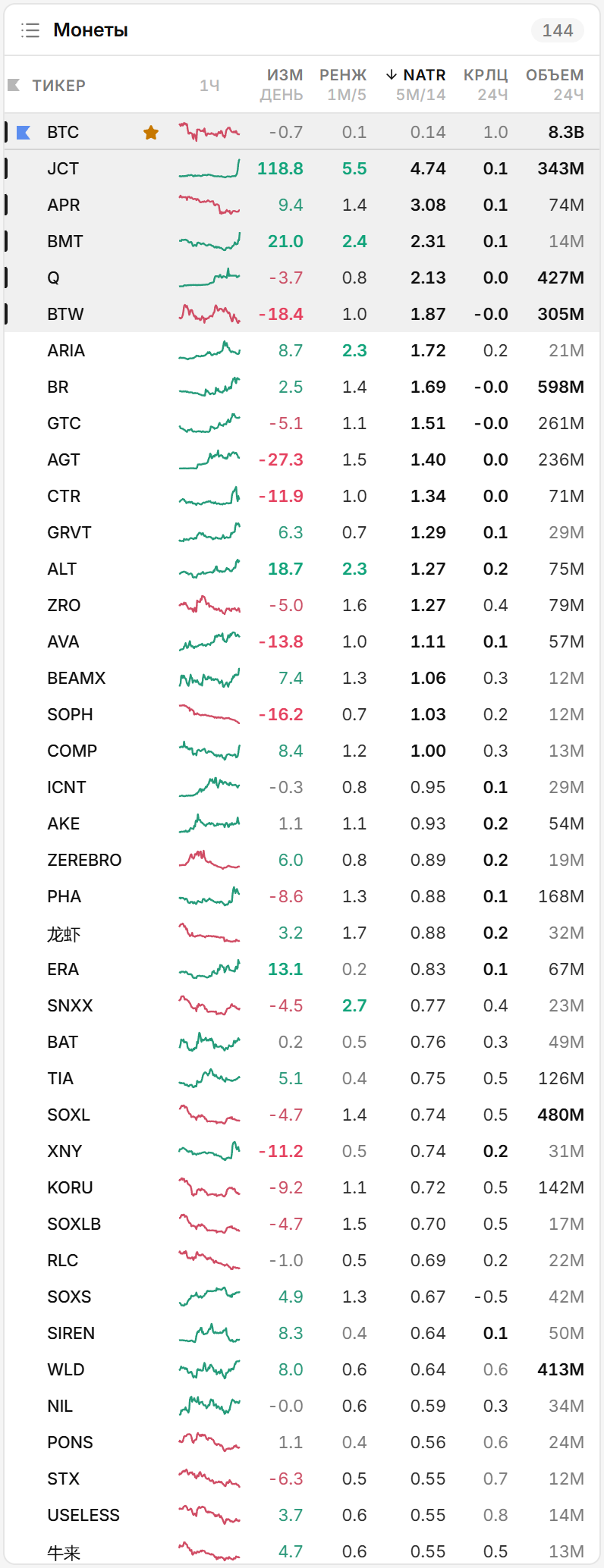
- Тикер – одна строка на монету. Рынок, который её представляет, выбирается по приоритету в «Настройки → Биржи».
- Мини-график – последние 170 свечей выбранного таймфрейма: клик по заголовку колонки меняет таймфрейм или выключает график.
- Колонки индикаторов – какие и в каком порядке, задаётся в «Настройки → Колонки». Клик по заголовку – сортировка. Наведите курсор на заголовок – подсказка, что значит колонка.
- Флажок слева – цветовая группа монеты, звёздочка – закрепить сверху.
- Клик по строке – монета в Фокусе, нажатие колёсика – открыть в терминале,
Ctrl+ клик – скопировать тикер биржи (BTCUSDT).
Правая полоса
Кнопки панелей: список монет, карта плотностей, ценовые уведомления, листинги, импульсы, TWAP. У листингов, импульсов и TWAP – счётчик новых, пока панель закрыта. Внизу – документация, «Скрыть панель» и часы.
На вертикальном мониторе (окно выше, чем шире) панели можно ставить друг под другом: кнопка «Добавить панель снизу», затем выбор панели – до трёх, высота делится поровну. Повторное нажатие на кнопку такой панели убирает её.
Режимы
Скринер
Все монеты после фильтра объёма, в порядке сортировки, страницами.
Группа
Монеты одной цветовой группы – без фильтра объёма. Если сортировка выключена, графики можно переставлять мышью.
Фокус
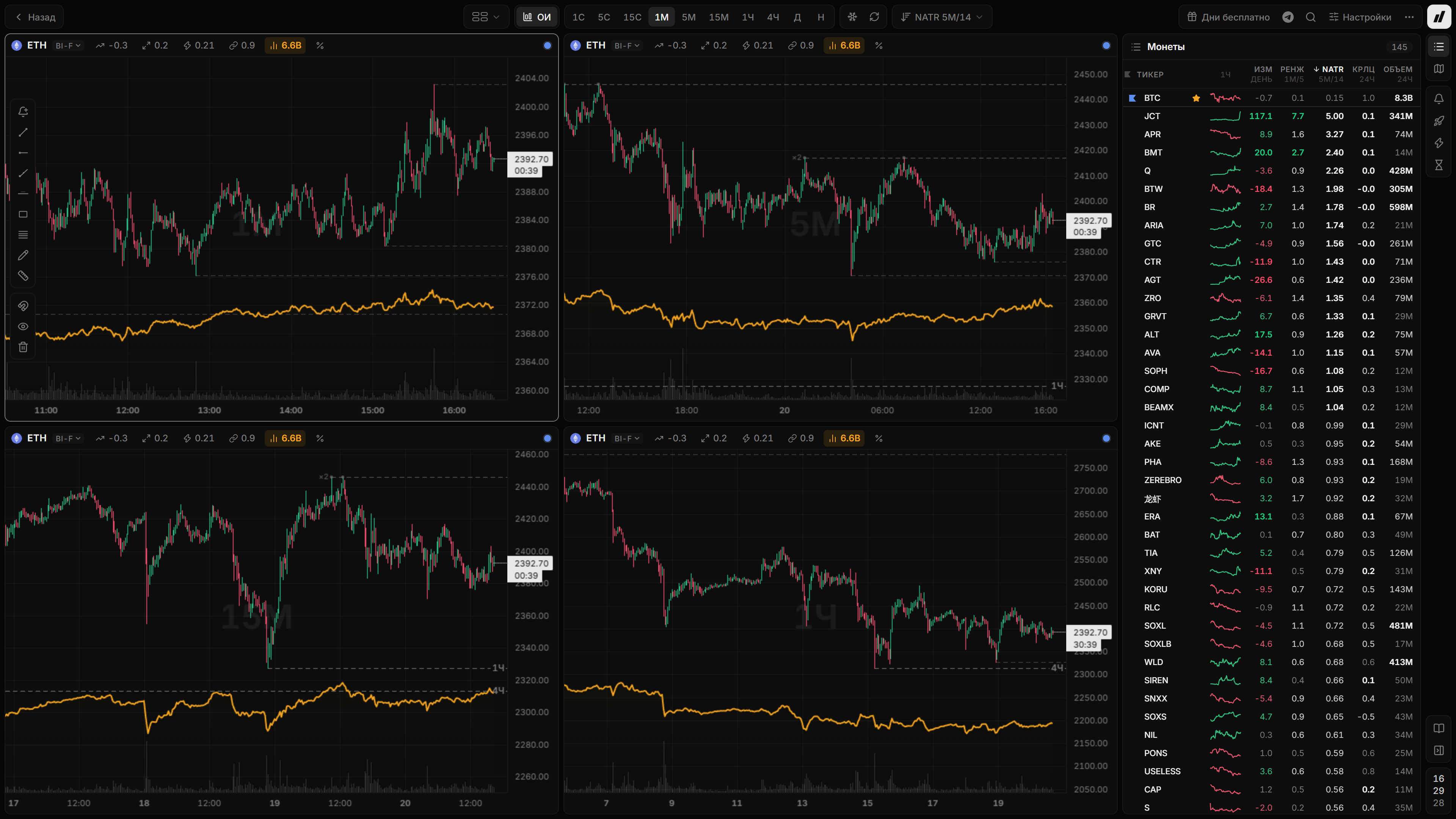
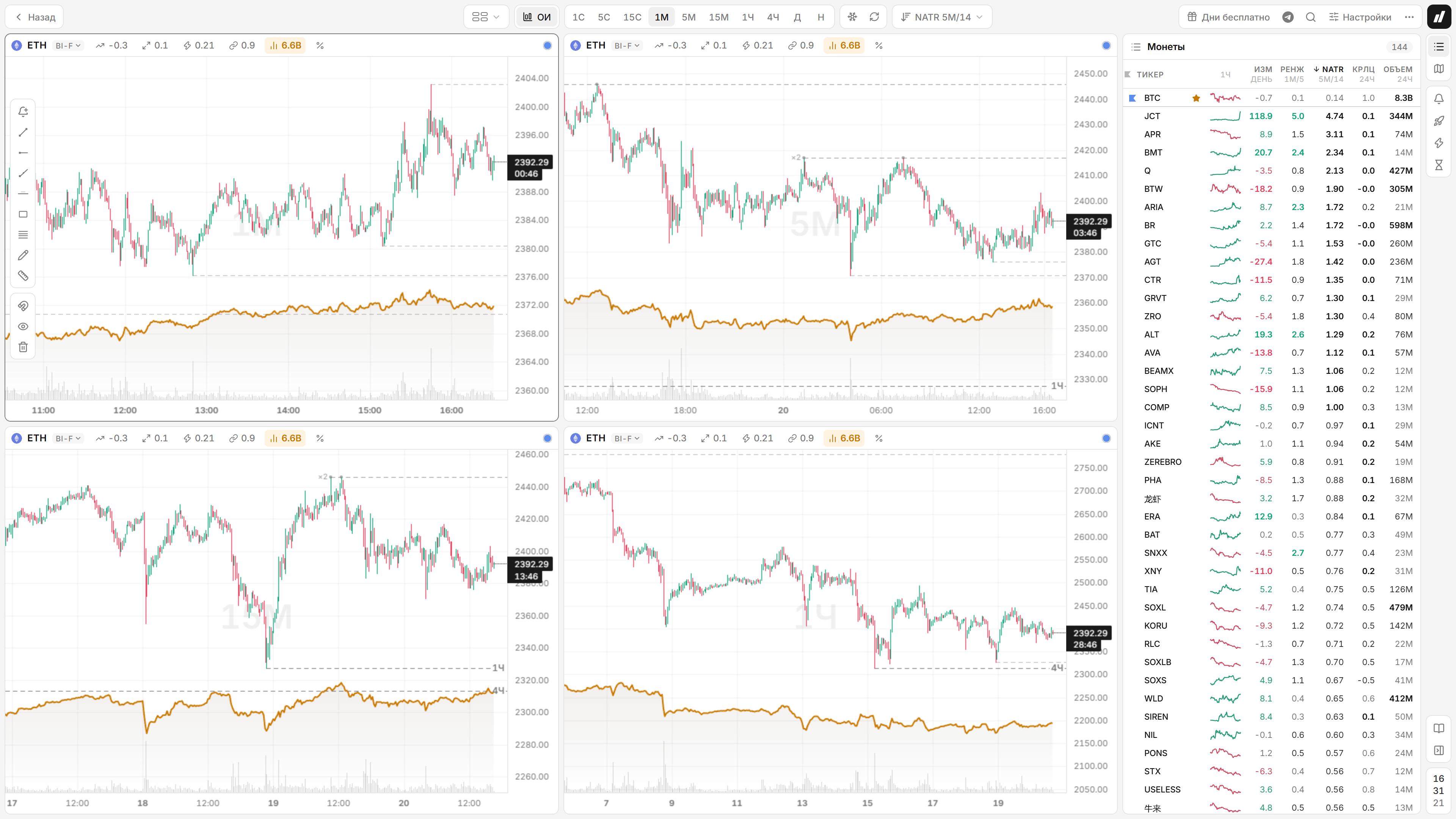
Одна монета на 1, 2, 3 или 4 графиках, у каждого свой таймфрейм – от 1С, 5С, 15С до недельного. Клик по графику делает его активным. Пресеты: 1 – текущий ТФ, 2 – 1М + 5М, 3 – 1М + 5М + 1Ч, 4 – 15С + 1М + 5М + 1Ч (меняются в настройках). Раскладка – кнопка с её картинкой в панели Фокуса: по клику – 1, 2, 3 или 4 графика схемами с таймфреймами в клетках. В «Настройки → Доска и Фокус» – все раскладки, в том числе где стоит большой из трёх графиков (слева, справа, сверху, снизу или три в ряд), и крупный макет выбранной: таймфрейм выбирается прямо в клетке графика. Размер окон – потяните границу между графиками; двойной клик по ней – поровну, «Настройки → Доска и Фокус → Размер окон → По умолчанию» – во всех раскладках сразу. Общее перекрестие по времени включается в «Настройки → Доска и Фокус».
- Открыть: клик по монете в списке, поиск, карта плотностей, карточка уведомления,
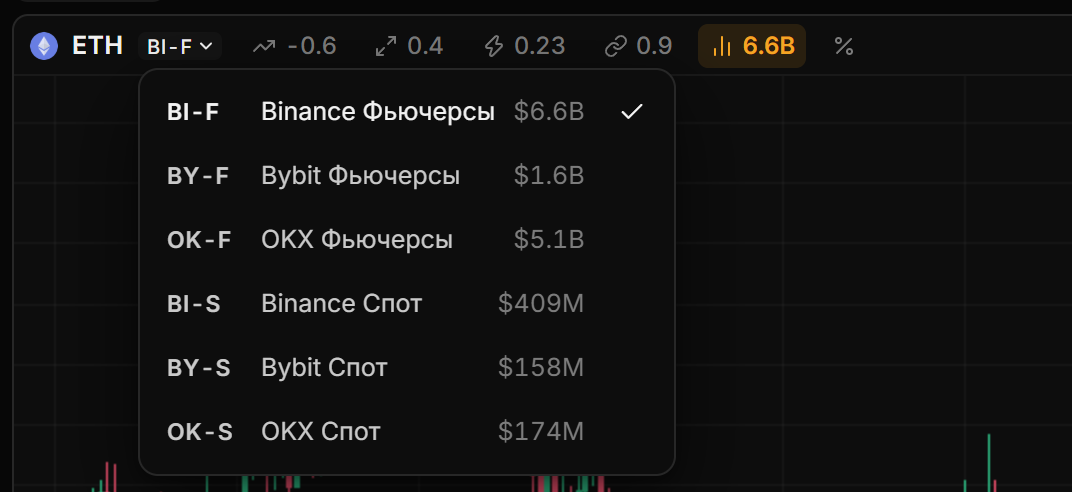
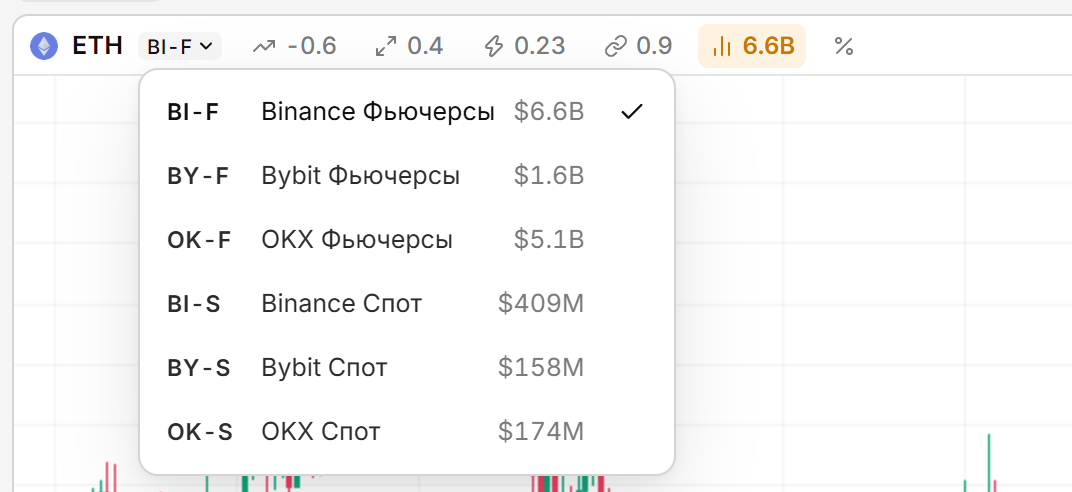
Shift+ПКМпо графику. - Рынок – клик по коду рынка в шапке графика (
BI-F): все рынки монеты с объёмом за 24 часа, выбранный открывается на всех графиках Фокуса. Следующая монета открывается снова на рынке по приоритету.
←/→,↑/↓илиShift+Пробел/Пробел– предыдущая / следующая монета из списка (и когда список скрыт);Escили «Назад» – к доске.- ОИ – кнопка в тулбаре или двойной клик по графику: открытый интерес под свечами.