Быстрый старт
Вход
- Откройте secunda.pro на компьютере и нажмите «Открыть скринер».
- Откроется наш бот @SecundaScalpBot в Telegram – нажмите в нём «Запустить».
- Страница скринера откроется сама. Пароль не нужен: аккаунт – это ваш Telegram.
При первом входе автоматически включаются 3 дня пробного Pro, один раз на Telegram-аккаунт. Нажимать отдельную кнопку не нужно. После окончания остаётся Free без ограничения срока: Binance Futures, до 4 графиков и 3 ценовых уведомления. Действующий оплаченный или подаренный доступ сохраняется. Условия Pro и оплата.
Скринер работает на компьютере: доска, графики и плотности сделаны для большого экрана. На телефоне – срок доступа и продление, а уведомления приходят в Telegram.
Главные действия
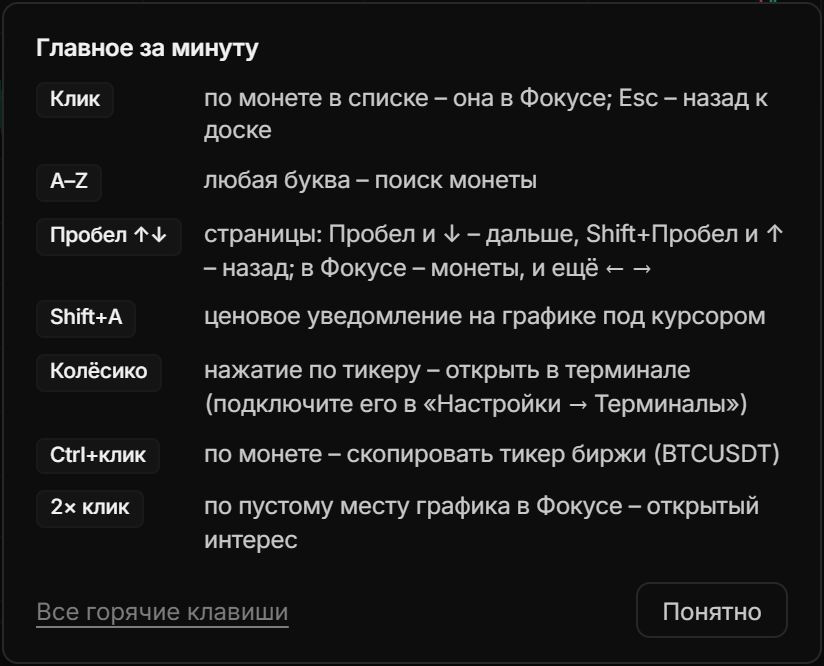
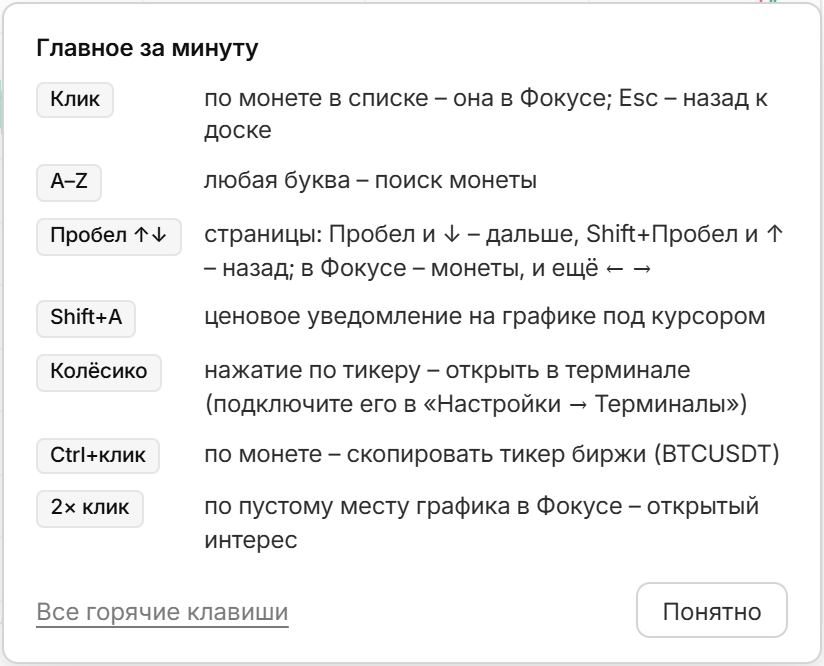
При первом входе появляется гайд из трёх шагов с подсветкой элементов доски. Его можно пропустить и позже открыть снова: «Настройки → Общие → Гайд по доске → Показать». После гайда слева внизу доступна карточка «Главное за минуту»:
| Действие | Что делает |
|---|---|
| Клик по монете в списке | Открывает её в режиме Фокус; Esc – назад к доске |
| Любая буква | Поиск монеты |
Пробел и ↓ / Shift+Пробел и ↑ | Следующая / предыдущая страница доски; в Фокусе – следующая / предыдущая монета (и ← →) |
Shift+A над графиком | Ценовое уведомление |
| Нажатие колёсика по тикеру | Открыть монету в терминале |
Ctrl+клик по монете | Скопировать тикер биржи (BTCUSDT) – для вставки в терминал |
| Двойной клик по пустому месту графика в Фокусе | Открытый интерес вкл/выкл |
Первые настройки
- Колонки – какие индикаторы показывать в списке и в шапке графика: «Настройки → Колонки». Что значит каждая – Индикаторы или наведите курсор на заголовок колонки.
- Фильтр объёма – кнопка
$10Mв тулбаре: монеты с меньшим объёмом за 24 часа не показываются. - Сетка доски – кнопка с квадратиками в тулбаре или «Настройки → Доска и Фокус».
- Telegram – какие уведомления присылать: «Настройки → Уведомления».
- Терминал – «Настройки → Терминалы».
Все настройки хранятся в аккаунте и одинаковы на всех компьютерах.